

ACleaner — Windows-утилита Cleanersoft Software для очистки локальных следов работы за компьютером, удаления временных файлов, очистки истории браузера, cookies, кэша и проверки реестра. Программа относится к классическим средствам обслуживания ПК: в ней нет перегруженной панели с десятками рекламных модулей, а основная логика построена вокруг ручного выбора элементов, проверки и удаления найденных данных. ACleaner также известна под прежним названием Privacy and Registry Cleaner; в описаниях программы сохраняется именно связка privacy и registry, потому что она объединяет очистку следов активности и работу с реестром Windows.
Главная особенность ACleaner — прямой контроль над тем, что будет удалено. Пользователь открывает раздел Cleaner, нажимает Settings..., отмечает категории Windows, Browsers, Applications или Custom Item, затем возвращается к основному списку и запускает очистку через Clean Now. Перед удалением можно использовать Test Now, чтобы проверить выбранные элементы. Такой подход делает программу понятной для тех, кто не хочет запускать автоматический сценарий без просмотра, но требует аккуратности: ACleaner не решает за пользователя, какие следы оставить, а какие удалить.
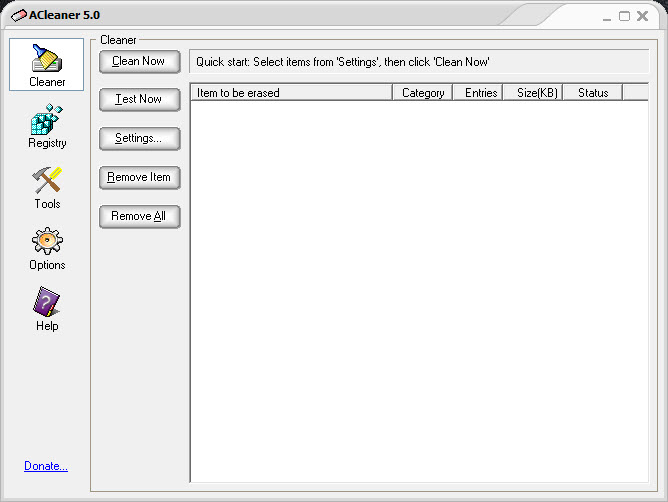
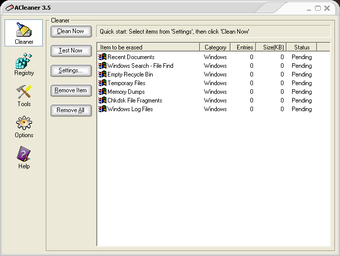
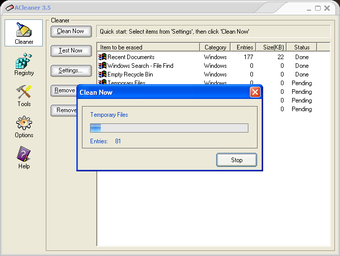
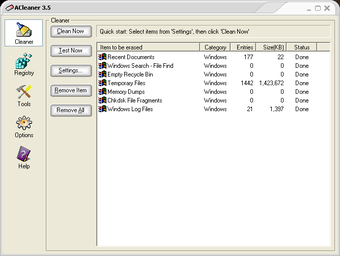
В интерфейсе ACleaner используется вертикальная панель с разделами Cleaner, Registry, Tools, Options и Help. В рабочей области раздела Cleaner находится таблица с колонками Item to be erased, Category, Entries, Size(KB) и Status. Такая структура полезна при ручной очистке: пользователь видит, какой элемент относится к браузерам, Windows или приложениям, сколько найдено записей и в каком состоянии находится задача.
ACleaner нельзя рассматривать как антивирус, монитор безопасности или полноценный комплекс администрирования Windows. Программа не ищет вредоносные процессы, не заменяет резервное копирование системы и не исправляет аппаратные проблемы. Её профиль уже: очистка интернет-следов, удаление временных данных, базовая работа с реестром, управление автозагрузкой и создание резервных копий отдельных изменений.
Кому подходит ACleaner
ACleaner рассчитана на пользователей, которым нужна бесплатная программа для очистки ПК без сложного сценария обслуживания. Она уместна на домашнем компьютере, где требуется периодически удалять временные файлы, очищать cookies, историю посещений, список недавних документов и следы работы отдельных приложений. Программа сохраняет старую настольную логику Windows-утилит: сначала пользователь выбирает категории, затем запускает проверку, после этого удаляет отмеченные элементы.
ACleaner подходит тем, кто хочет контролировать очистку следов активности вручную. В отличие от решений, где главная кнопка запускает комплексную проверку сразу по нескольким направлениям, здесь пользователь сам открывает Settings..., выбирает вкладки Windows, Browsers, Applications и Custom Item, а затем возвращается в основное окно. Это особенно удобно, когда нужно удалить только историю браузера, временные файлы и корзину, но не трогать cookies, автозаполнение или данные приложений.
Программа полезна для старых рабочих сценариев, где ещё встречаются Internet Explorer, Outlook Express, старые компоненты Microsoft Office или приложения, оставляющие локальные списки недавних файлов. В настройках ACleaner есть отдельные вкладки MS Office, Instant Messengers и Outlook Express, поэтому программа выглядит как инструмент из эпохи классических системных чистильщиков, а не как современный сервис с облачными подсказками.
Для новичка ACleaner подходит только при внимательном использовании. Интерфейс прост, но сами категории очистки требуют понимания последствий: удаление cookies может привести к выходу из аккаунтов, очистка истории браузера уберёт локальный журнал посещённых страниц, а исправление ошибок реестра всегда должно сопровождаться резервной копией. В разделе Options есть параметры, связанные с подтверждением очистки и резервированием, поэтому перед первой очисткой лучше открыть настройки и проверить поведение программы.
Опытному пользователю ACleaner интересна как компактная утилита с набором конкретных модулей: Cleaner для удаления следов, Registry для проверки реестра, Tools для автозагрузки, истории, полного резервного копирования реестра и Windows Backup. Программа работает как drive and registry cleaner, startup manager и backup tool; рабочие категории включают System, Advanced, MS Office, Instant Messengers, Outlook Express, Windows, Browsers, Applications и Custom Items.
Краткая карточка программы
| Параметр | Данные |
|---|---|
| Название | ACleaner |
| Разработчик | Cleanersoft Software |
| Прежнее название | Privacy and Registry Cleaner |
| Тип программы | Очистка следов активности, временных файлов, браузерных данных, реестра и автозагрузки |
| Основная платформа | Windows |
| Лицензия | Freeware / donationware в каталогах загрузки |
| Основные разделы интерфейса | Cleaner, Registry, Tools, Options, Help |
| Основные кнопки в Cleaner | Clean Now, Test Now, Settings..., Remove Item, Remove All |
| Основные кнопки в Registry | Scan registry issue, Repair registry issue, Restore previous registry... |
| Основные кнопки в Tools | Startup, View History..., Backup Full Registry..., Windows Backup... |
| Основные категории очистки | Windows, Browsers, Applications, Custom Item |
| Дополнительные вкладки настроек | System, Advanced, MS Office, Instant Messengers, Outlook Express |
| Практический сценарий | Ручная очистка следов работы в Windows и браузерах с возможностью проверки перед удалением |
ACleaner занимает нишу небольшой утилиты для приватности и обслуживания системы. В ней нет визуально сложной панели мониторинга, не используется современная карточная структура, а действия сгруппированы по старым настольным модулям. Это важно учитывать перед выбором: пользователь получает не автоматический мастер обслуживания, а набор инструментов с ручными переключателями и отдельными кнопками.
Интерфейс ACleaner
Интерфейс ACleaner построен вокруг пяти вертикальных разделов. Cleaner отвечает за очистку следов активности и временных данных. Registry содержит проверку реестра, исправление найденных проблем и восстановление предыдущих изменений. Tools объединяет автозагрузку, историю, полное резервное копирование реестра и Windows Backup. Options открывает параметры поведения программы, включая подтверждения, пароли, перезапись очищенных файлов и путь к папке резервных копий. Help отведён под справочный блок.
В разделе Cleaner слева расположены кнопки Clean Now, Test Now, Settings..., Remove Item и Remove All. Их назначение читается прямо по интерфейсу. Settings... открывает окно выбора категорий. Test Now используется для проверки выбранных пунктов перед удалением. Clean Now запускает очистку. Remove Item убирает отдельный пункт из списка, а Remove All очищает список целиком. В верхней части основного окна отображается подсказка: Quick start: Select items from 'Settings', then click 'Clean Now'.
Табличная зона в Cleaner помогает увидеть состав будущей операции. В колонке Item to be erased перечисляются конкретные элементы: Recent Documents, Start Run, Temporary Files, Windows Clipboard, браузерные пункты и следы приложений. В колонке Category видно, к какому блоку они относятся. Entries показывает количество найденных записей, Size(KB) — размер, Status — состояние операции. Такой интерфейс удобен для пошагового контроля, но менее дружелюбен к пользователю, привыкшему к одной крупной кнопке «проверить всё».
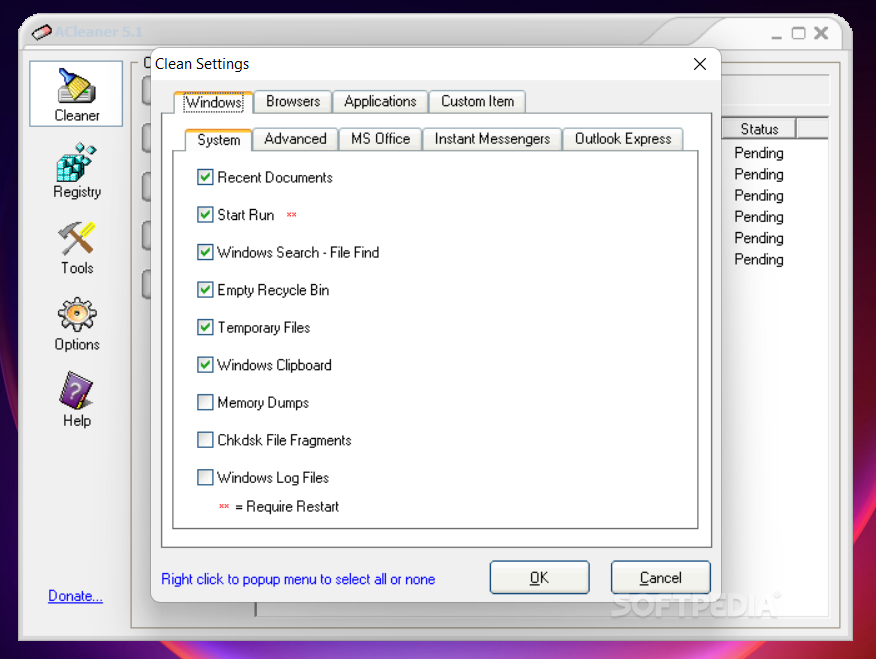
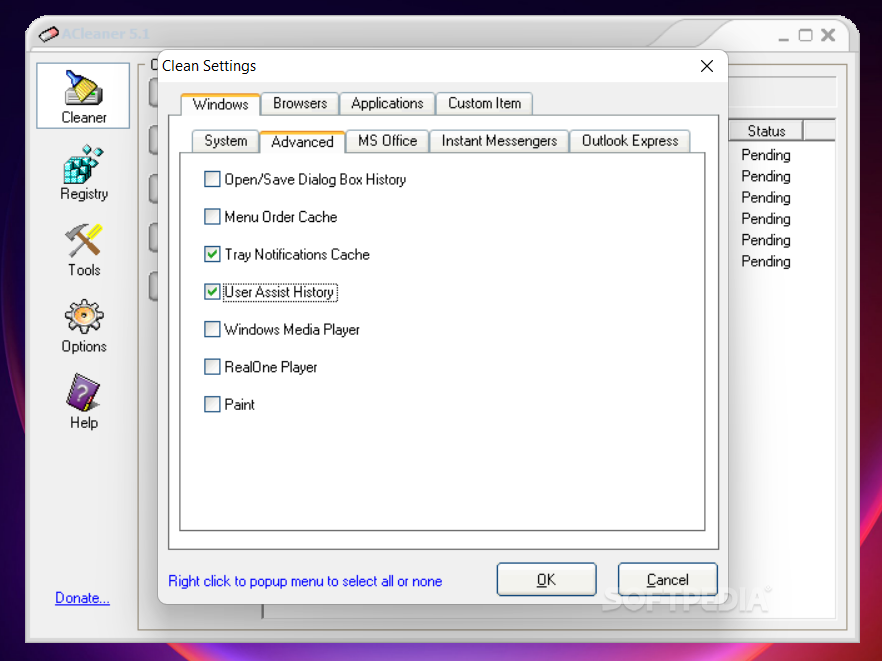
Окно Clean Settings сделано в виде набора вкладок. Верхний уровень содержит Windows, Browsers, Applications и Custom Item. Внутри Windows доступны подкатегории System, Advanced, MS Office, Instant Messengers и Outlook Express. Внизу окна находится подсказка Right click to popup menu to select all or none, а подтверждение выбора выполняется кнопкой OK. Это показывает главную идею ACleaner: программа не скрывает список действий, а даёт пользователю самому отметить нужные пункты.
Основные возможности ACleaner
Очистка следов интернет-активности
ACleaner удаляет следы работы в браузерах: browser cache, cookies, browsing history, typed URLs, index.dat files и autocomplete memory. Для практического пользователя это означает очистку локальных данных, которые показывают, какие страницы открывались, какие адреса вводились вручную, какие временные файлы сохранились после просмотра сайтов и какие данные автозаполнения остались в системе.
Очистка истории браузера нужна, когда за одним компьютером работают несколько человек или когда пользователь хочет убрать локальные следы посещений. ACleaner не управляет историей, синхронизированной в облаке браузера, и не меняет данные, сохранённые в аккаунте. Она работает с локальными следами на компьютере. Поэтому после очистки на одном ПК данные могут оставаться в профиле браузера на других устройствах, если используется синхронизация.
Очистка cookies решает другую задачу. Cookies хранят служебные данные сайтов: состояние входа, настройки, элементы сессии, отдельные признаки персонализации. Удаление cookies повышает локальную приватность, но приводит к выходу из сайтов и сбросу части настроек. Поэтому ACleaner полезна не только как утилита для удаления, но и как инструмент выборочной очистки: через cookie manager можно сохранить нужные cookies и удалить остальные.

Кэш браузера очищается для удаления временных копий страниц, изображений и других файлов, которые сохраняются при посещении сайтов. Это освобождает место на диске и убирает локальные фрагменты интернет-активности. При следующем посещении сайта браузер заново загрузит нужные элементы, поэтому первые открытия страниц после очистки могут занимать больше времени.
Очистка следов работы в Windows
В Windows-разделе ACleaner работает с системными следами, которые остаются после обычной работы за компьютером. В списках программы встречаются Recent Documents, Start Run, Windows Search - File Find, Empty Recycle Bin, Temporary Files, Windows Clipboard, Memory Dumps, Chkdsk File Fragments и Windows Log Files. Эти пункты видны в окне Clean Settings на вкладке Windows → System и в списке Cleaner после выбора настроек.
Recent Documents отвечает за список недавних документов. Очистка этого пункта не удаляет сами файлы, а убирает историю доступа к ним. Это полезно на общем компьютере, где не нужно показывать, какие документы открывались последними.
Start Run связан с историей команд, вводимых через окно запуска. В интерфейсе ACleaner рядом с этим пунктом стоит пометка **, а внизу окна указано ** = Require Restart. Это означает, что для применения очистки этого элемента требуется перезапуск. Пользователь видит это до подтверждения настроек, поэтому может не включать пункт, если не планирует перезагружать систему.
Windows Search - File Find очищает следы поиска файлов. Такой пункт нужен, когда требуется убрать историю поисковых операций в системе. Empty Recycle Bin очищает корзину. Это уже удаление содержимого корзины, поэтому перед запуском нужно проверить, нет ли там файлов, которые ещё понадобятся.
Temporary Files отвечает за временные файлы. Это один из самых безопасных и понятных пунктов в рамках обычной очистки, но даже его лучше использовать после закрытия программ. Если приложение в момент очистки активно использует временный файл, удаление может быть заблокировано или привести к сбою текущей операции.
Windows Clipboard очищает буфер обмена. Это полезно после копирования паролей, фрагментов документов, адресов, номеров или других данных, которые не должны оставаться доступными через вставку. Memory Dumps и Windows Log Files относятся к диагностическим данным: их очистка освобождает место и удаляет служебные следы, но может лишить пользователя информации, которая нужна для анализа сбоя.
Очистка следов приложений
ACleaner работает не только с Windows и браузерами. В настройках есть вкладка Applications, а в основном списке могут появляться следы сторонних программ. На демонстрационных скриншотах видны элементы вроде ACDSee 7.0 и Adobe Photoshop CS. Это старые приложения, но сама логика остаётся понятной: программа ищет локальные следы работы установленных программ и добавляет их в список очистки.
Такой подход особенно полезен на компьютерах, где используются настольные редакторы, просмотрщики, мессенджеры и офисные приложения. Многие программы сохраняют списки недавних файлов, временные данные, служебные журналы и элементы истории. ACleaner позволяет убрать эти следы в рамках одной операции, не открывая каждую программу отдельно.
При работе с вкладкой Applications нельзя включать все пункты механически. Некоторые приложения используют локальные настройки, временные кэши или списки недавних файлов для ускорения повторной работы. Если удалить всё, программа не сломается обязательно, но может сбросить часть пользовательского удобства: исчезнут недавние проекты, очистится история открытия файлов, заново создадутся кэши.
Блок MS Office
В настройках ACleaner отдельная вкладка MS Office содержит пункты Microsoft Access, Microsoft Excel, Microsoft FrontPage, Microsoft Powerpoint, Microsoft Word, Microsoft Visio, Microsoft InfoPath, Microsoft Publisher и Microsoft Office Recent Files. Такой набор показывает, что программа ориентирована на очистку следов работы с офисными документами, включая списки недавних файлов.
Для пользователя это означает удаление локальной истории открытия документов в офисных приложениях. Сами документы при такой очистке не должны удаляться, но ссылки на них и списки недавнего доступа очищаются. Этот сценарий полезен на рабочем компьютере, где не нужно оставлять видимую историю редактирования договоров, таблиц, презентаций или внутренних файлов.
Особенно осторожно стоит работать с пунктом Microsoft Office Recent Files. Если пользователь часто возвращается к последним документам через стартовый экран Office, после очистки этот список исчезнет. Это не потеря данных, но изменение привычного рабочего процесса.
Instant Messengers и Outlook Express
Вкладки Instant Messengers и Outlook Express отражают происхождение ACleaner как классического инструмента для старых версий Windows и настольных программ. Outlook Express давно не является актуальным почтовым клиентом для современных систем, но наличие отдельного блока показывает, что ACleaner создавалась для очистки следов локальных коммуникаций и старых пользовательских приложений.
Для современных пользователей эти разделы важны не всегда. Если на ПК нет старых мессенджеров или Outlook Express, соответствующие пункты не дадут практической пользы. На старых системах, архивных рабочих местах или виртуальных машинах такие категории могут быть полезны: они позволяют удалить локальные журналы, следы почты и данные коммуникаций без ручного поиска папок.
Cookie Manager
Cookie Manager в ACleaner нужен для сохранения выбранных cookies перед общей очисткой браузерных данных. Это важная функция, потому что полное удаление cookies делает очистку более жёсткой: пользователь выходит из сайтов, теряет локальные настройки страниц, сбрасывает часть персонализации. Сохранение нужных cookies позволяет оставить авторизацию или важные параметры на отдельных сайтах, удалив остальные следы.
Практический сценарий выглядит так: пользователь открывает настройки очистки браузеров, проверяет cookies, через cookie manager сохраняет нужные элементы, затем запускает очистку. После этого большая часть интернет-следов удаляется, но выбранные cookies остаются. Такой режим удобен для тех, кто хочет очищать историю посещений и кэш, но не хочет каждый раз заново входить в часто используемые сервисы.
Cookie Manager отличает ACleaner от совсем простых утилит, где cookies удаляются только полностью. Здесь программа ближе к классическим чистильщикам вроде CCleaner, где сохранение нужных cookies тоже является важной частью ручной настройки приватности.
Очистка реестра Windows
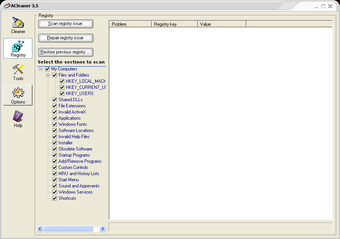
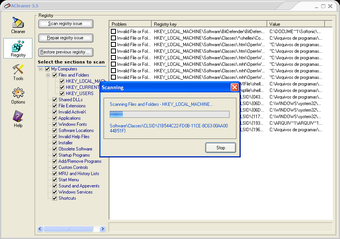
Раздел Registry в ACleaner отвечает за поиск и исправление проблем в реестре. В рабочей области слева находятся кнопки Scan registry issue, Repair registry issue и Restore previous registry.... Ниже расположен список Select the sections to scan с деревом категорий. Справа размещена таблица результатов с колонками Problem, Registry key и Value.
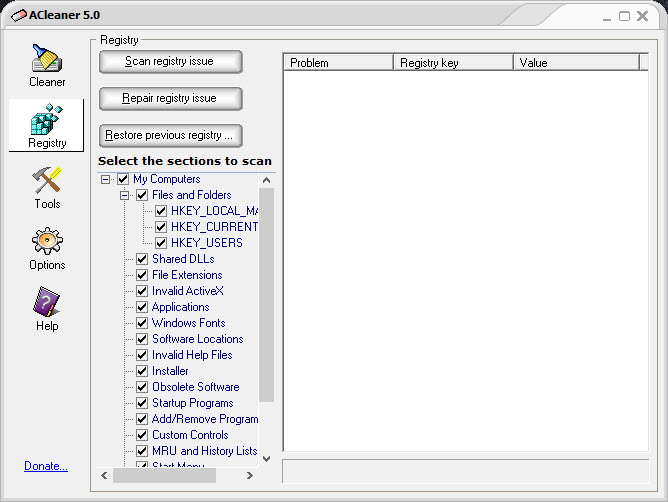
В дереве проверки видны категории Files and Folders, ветви реестра HKEY_LOCAL_MACHINE, HKEY_CURRENT_USER, HKEY_USERS, а также пункты Shared DLLs, File Extensions, Invalid ActiveX, Applications, Windows Fonts, Software Locations, Invalid Help Files, Installer, Obsolete Software, Startup Programs, Add/Remove Program, Custom Controls и MRU and History Lists. Такой список показывает, что ACleaner ищет не одну категорию ошибок, а несколько типов устаревших, неверных и остаточных записей.
Очистка реестра Windows требует осторожности. Реестр хранит настройки системы, приложений, расширений файлов, компонентов запуска, шрифтов и установленных программ. Удаление неверной записи может повлиять на запуск приложения, ассоциацию файлов, отображение элемента интерфейса или работу компонента Windows. Поэтому Scan registry issue стоит использовать как проверку, а Repair registry issue — только после просмотра результатов и резервного копирования.
ACleaner создаёт резервные копии исправляемых записей реестра, а в разделе Registry есть Restore previous registry.... Это снижает риск, но не превращает очистку реестра в действие без последствий. Перед массовым исправлением лучше закрыть программы, создать точку восстановления Windows и не удалять записи, назначение которых непонятно.
Резервные копии и восстановление
В ACleaner резервирование встроено в несколько мест. В разделе Registry есть восстановление предыдущих изменений через Restore previous registry.... В разделе Tools доступна кнопка Backup Full Registry.... В Options указывается папка для резервных копий удалённых записей реестра после исправления: путь отображается в поле Select a destination folder to backup deleted registry entries by repairing.
Такой набор нужен потому, что программа работает не только с временными файлами, но и с системно значимыми данными. Очистка кэша браузера обычно обратима только через повторную загрузку данных с сайтов. Очистка корзины уже требует восстановления файлов из резервных копий или специализированных инструментов. Исправление реестра ещё чувствительнее: если удалённая запись нужна приложению, вернуть её проще через заранее созданный backup, чем вручную искать параметры.
Оптимальный порядок такой: перед очисткой временных файлов достаточно закрыть активные программы; перед очисткой реестра нужно использовать Backup Full Registry... или убедиться, что автоматическое резервирование включено; перед удалением большого числа записей лучше иметь точку восстановления Windows. ACleaner предоставляет инструменты для отката, но пользователь должен включать их в рабочий процесс.
Менеджер автозагрузки
В разделе Tools кнопка Startup открывает список программ, запускающихся вместе с Windows. В правой части окна отображается колонка Startup Program, а ниже доступны кнопки Delete Entry, Select All и Select None. На скриншоте видны элементы вроде Dropbox Update, Lync, iCloudServices, ApplePhotoStreams, Skype for Desktop и другие записи автозагрузки.
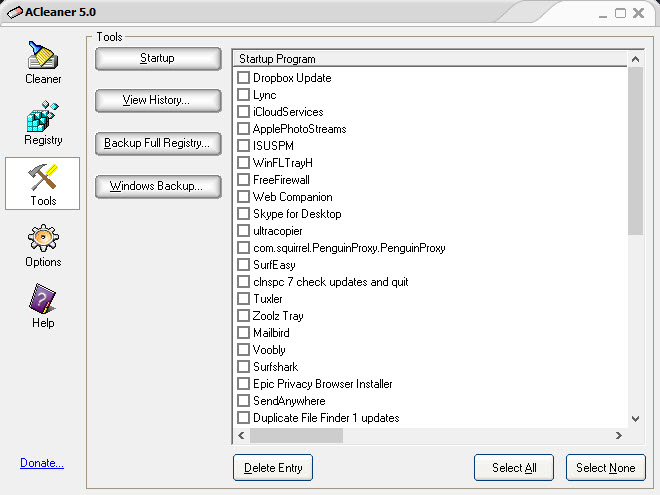
Менеджер автозагрузки нужен для сокращения числа программ, которые стартуют вместе с системой. Если в списке много обновляторов, мессенджеров, вспомогательных модулей и фоновых клиентов, запуск Windows может занимать больше времени, а после входа в систему часть памяти и процессорного времени будет занята ненужными процессами.
В ACleaner управление автозагрузкой реализовано проще, чем в специализированных менеджерах. Здесь нет подробного анализа издателя, цифровой подписи, службы, планировщика задач и драйверов. Пользователь видит список и может удалить запись через Delete Entry. Поэтому отключать нужно только понятные элементы: обновляторы сторонних программ, старые мессенджеры, вспомогательные панели, ненужные автозапуски приложений. Не стоит удалять записи антивируса, драйверов, системных компонентов, облачной синхронизации важных рабочих папок и программ, которые должны запускаться постоянно.
История, полное резервирование реестра и Windows Backup
В разделе Tools кроме Startup есть кнопки View History..., Backup Full Registry... и Windows Backup.... View History... отвечает за просмотр истории действий или очищенных элементов. Backup Full Registry... создаёт полную резервную копию реестра. Windows Backup... вызывает связанный сценарий резервного копирования Windows.
Эти кнопки показывают, что Tools в ACleaner — не отдельный набор случайных утилит, а вспомогательный блок для безопасной работы с очисткой. Сначала пользователь может создать резервную копию реестра, затем проверить ошибки, после этого применить исправление. Если требуется контролировать автозагрузку, Startup открывается из того же блока. Если нужно посмотреть историю, используется View History.
Options: поведение программы и безопасность очистки
Раздел Options содержит вкладки Common, Schedule, Boss Key и Ignore Lists. На вкладке Common видны параметры Auto start with windows, Ask before clearing the item, Verify password when running the software, Overwrite the cleared file, Number of times, Create a system restore point before repair (XP, Vista, 7, 8, 10), Delete backup file after restoring the registry on restore dialog, Include all references to removable media и Include all references to CD drive.
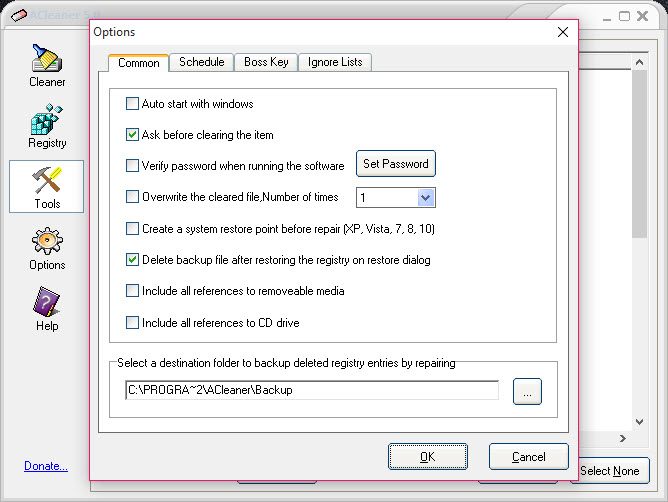
Ask before clearing the item полезен для безопасного режима: программа спрашивает подтверждение перед очисткой элемента. Overwrite the cleared file, Number of times относится к перезаписи очищаемых файлов; это важнее для приватности, чем простое удаление. Create a system restore point before repair показывает связь с ремонтом реестра: перед исправлением можно создать точку восстановления для поддерживаемых версий Windows, перечисленных в интерфейсе.
Verify password when running the software добавляет проверку пароля при запуске программы. Такой параметр нужен, когда ACleaner используется на общем компьютере и пользователь не хочет, чтобы любой человек запускал очистку или менял настройки. Ignore Lists предназначены для исключений: туда логично добавлять элементы, которые не должны попадать в очистку. Это особенно важно при регулярной работе с cookies, папками приложений или данными, которые пользователь хочет сохранить.
Как пользоваться ACleaner
Подготовка перед первой очисткой
Перед запуском ACleaner лучше закрыть браузеры, офисные программы, мессенджеры и приложения, с которыми связаны выбранные категории. Это снижает риск блокировки временных файлов и предотвращает ситуацию, когда программа удаляет следы приложения, пока оно активно записывает новые данные.
Для первой очистки не стоит включать все пункты. Правильнее начать с безопасного набора: Temporary Files, Windows Clipboard, Recent Documents, browser cache и browsing history. Cookies лучше оставить до настройки cookie manager. Реестр не нужно исправлять одновременно с первой очисткой файлов: сначала стоит понять, как ACleaner показывает результаты, как работает Test Now, как формируется список и где находятся резервные копии.
Перед очисткой реестра нужно открыть Tools и использовать Backup Full Registry... или проверить, что в Options включено создание точки восстановления перед repair. После этого можно переходить в Registry, запускать Scan registry issue и просматривать список проблем.
Очистка временных файлов и браузерных следов
Рабочий сценарий в Cleaner строится так:
Открыть ACleaner и перейти в раздел Cleaner.
Нажать Settings....
На вкладке Windows → System отметить Recent Documents, Windows Search - File Find, Empty Recycle Bin, Temporary Files и Windows Clipboard.
Перейти на вкладку Browsers и отметить кэш, историю, typed URLs и другие браузерные следы, которые нужно удалить.
Не включать cookies, пока не настроены исключения через cookie manager.
Нажать OK.
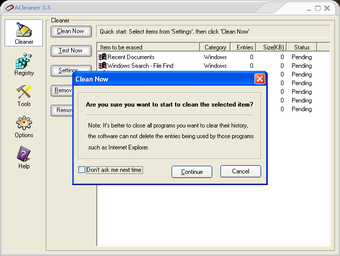
В основном окне нажать Test Now.
Проверить список в таблице Item to be erased.
Запустить удаление через Clean Now.
Test Now важен именно как промежуточный этап. Он позволяет увидеть, что ACleaner собирается обработать. Если в списке появился нежелательный пункт, можно выделить его и использовать Remove Item. Если список сформирован неверно, Remove All очищает его полностью, после чего можно вернуться в Settings... и выбрать категории заново.
Работа с cookies без выхода из нужных сайтов
Cookies не стоит удалять механически. Перед очисткой браузерных данных нужно определить, какие сайты должны сохранить авторизацию. В ACleaner для этого используется cookie manager: в нём можно оставить нужные cookies, а остальные удалить вместе с историей и кэшем.
Практический порядок:
Открыть Settings... в разделе Cleaner.
Перейти к браузерным категориям.
Найти управление cookies.
Сохранить cookies для сайтов, где нужен постоянный вход.
Вернуться к списку браузерных следов.
Отметить историю, кэш, typed URLs и ненужные cookies.
Нажать OK, затем Test Now.
Запустить Clean Now после проверки.
Такой сценарий делает очистку кэша браузера и удаление истории посещений менее болезненными. Пользователь убирает локальные следы, но не теряет все сессии сразу.
Очистка реестра
В разделе Registry не нужно начинать с кнопки исправления. Сначала выполняется проверка:
Открыть Registry.
В блоке Select the sections to scan оставить только понятные категории.
Нажать Scan registry issue.
Дождаться заполнения таблицы Problem, Registry key, Value.
Просмотреть найденные элементы.
Создать резервную копию через Backup Full Registry... в Tools, если она ещё не создана.
Использовать Repair registry issue только для выбранных записей.
При проблемах вернуться к Restore previous registry....
Для обычного обслуживания Windows регулярная агрессивная очистка реестра не нужна. Реестр стоит проверять после удаления старых программ, некорректных деинсталляций, ошибок ассоциаций файлов или явных проблем с запуском приложений. Если система работает стабильно, основная польза ACleaner чаще связана с удалением временных данных и следов активности, а не с постоянным исправлением реестра.
Настройка автозагрузки
Автозагрузка настраивается в Tools → Startup. В списке Startup Program нужно просмотреть элементы и отметить те, которые не должны запускаться вместе с Windows. Для массового выбора есть Select All и Select None, но использовать Select All в автозагрузке опасно: можно убрать нужные фоновые компоненты.
Безопаснее удалять по одному пункту через Delete Entry. Перед удалением нужно понять назначение записи. Например, обновлятор старой программы можно отключить, если сама программа используется редко. Мессенджер можно убрать из автозагрузки, если пользователь запускает его вручную. Компоненты драйверов, защиты, облачной синхронизации рабочих файлов и устройств ввода лучше не трогать без проверки.
Категории очистки в ACleaner
| Категория | Что очищает | Когда использовать | Что проверить перед запуском |
|---|---|---|---|
| System | Системные следы Windows: недавние документы, временные файлы, буфер обмена, корзина, журналы | Для базовой регулярной очистки | Нет ли важных файлов в корзине |
| Advanced | Дополнительные системные элементы и расширенные следы | Для опытного пользователя | Назначение каждого пункта |
| MS Office | Историю работы офисных приложений и списки недавних файлов | После работы с документами на общем ПК | Не нужен ли список последних документов |
| Instant Messengers | Следы старых мессенджеров | На старых системах и архивных ПК | Используются ли эти мессенджеры сейчас |
| Outlook Express | Следы старого почтового клиента | Только на системах, где он есть | Нужны ли локальные почтовые данные |
| Browsers | Кэш, cookies, историю, typed URLs, автозаполнение | Для очистки интернет-следов | Какие cookies нужно сохранить |
| Applications | Следы сторонних программ | После активной работы с приложениями | Не удаляются ли удобные списки недавних файлов |
| Custom Item | Пользовательские элементы очистки | Для ручной настройки | Правильность путей и исключений |
| Registry | Ошибочные, устаревшие и остаточные записи реестра | После удаления программ или при проблемах | Наличие резервной копии |
| Startup | Записи автозагрузки | При долгом запуске Windows | Назначение каждой записи |
Эта таблица показывает, что ACleaner не сводится к одной очистке мусора. Программа работает с разными типами следов: пользовательскими, браузерными, офисными, системными, реестровыми и автозагрузочными. Из-за этого она полезна в нескольких сценариях, но требует внимательного выбора.
Плюсы и минусы ACleaner
Плюсы:
совмещает очистку следов активности, временных файлов, браузерных данных, реестра и автозагрузки;
в разделе Cleaner есть понятные кнопки Clean Now, Test Now, Settings..., Remove Item и Remove All;
Test Now позволяет проверить выбранные элементы перед удалением;
настройки разделены на вкладки Windows, Browsers, Applications и Custom Item;
есть отдельные категории MS Office, Instant Messengers и Outlook Express для старых настольных сценариев;
Cookie Manager помогает сохранить нужные cookies перед очисткой;
раздел Registry содержит проверку, исправление и восстановление изменений;
в Tools есть Startup, View History..., Backup Full Registry... и Windows Backup...;
в Options доступны подтверждение перед очисткой, пароль при запуске, перезапись очищаемых файлов и настройка папки backup;
программа сохраняет ручной контроль над тем, какие элементы будут удалены.
Минусы:
интерфейс выглядит старомодно по сравнению с современными чистильщиками Windows;
пользователь сам выбирает категории, поэтому ошибка выбора приводит к удалению ненужных данных;
часть вкладок ориентирована на устаревшие приложения и старые сценарии Windows;
очистка реестра требует осторожности и резервной копии;
в менеджере автозагрузки нет подробного современного анализа издателя, цифровой подписи и влияния на запуск;
программа не заменяет антивирус, системное резервное копирование и безопасное стирание диска перед продажей ПК;
для новичка ручная структура менее удобна, чем автоматический мастер проверки;
при удалении cookies можно выйти из аккаунтов, если заранее не настроить исключения.
Системные требования
ACleaner предназначена для Windows. В карточках программы указываются Windows 11, 10, 8 и 7, а также широкий набор старых систем, включая Windows XP, Vista, 2000, 2003, NT, ME и 9X. Размер установочного файла в каталогах указывается как небольшой: около 1,4–2 МБ.
| Параметр | Значение |
|---|---|
| Операционная система | Windows |
| Современные Windows-системы в карточках каталогов | Windows 11, Windows 10, Windows 8, Windows 7 |
| Старые Windows-системы в расширенной карточке | Windows Vista, XP, 2003, 2000, NT, ME, 9X |
| Разрядность | 32/64 bit для Windows 10, 8, 7, Vista, XP |
| Место на диске для установочного файла | около 1,4–2 МБ в каталогах |
| Подключение к интернету для самой очистки | не требуется для локальной очистки следов, временных файлов и реестра |
| Права администратора | нужны для операций, затрагивающих системные области, реестр и общесистемную автозагрузку |
Практический вывод простой: ACleaner — лёгкая Windows-программа, которая не требует мощного компьютера для запуска интерфейса. Ограничения связаны не с нагрузкой на процессор, а с доступом к системным областям. Если запускать программу без достаточных прав, часть системных следов, веток реестра или элементов автозагрузки может быть недоступна для изменения.
Безопасность и осторожность при очистке
ACleaner работает с данными, удаление которых часто необратимо в обычном пользовательском сценарии. Кэш браузера можно создать заново, но история посещений после очистки исчезает из локального профиля. Cookies можно получить снова только после повторного входа на сайты. Файлы из корзины после очистки уже не получится восстановить стандартной кнопкой Восстановить. Записи реестра можно вернуть только при наличии backup или точки восстановления.
Самый безопасный порядок обслуживания выглядит так:
Закрыть браузеры и приложения.
Открыть Options и включить подтверждение перед очисткой.
Настроить исключения в Ignore Lists, если есть данные, которые нельзя удалять.
Сначала выбрать только System и Browsers без cookies.
Запустить Test Now.
Проверить список.
Выполнить Clean Now.
Отдельно настроить cookies через cookie manager.
Только после этого переходить к Registry.
Перед Repair registry issue создать резервную копию.
При очистке реестра особенно важно не воспринимать число найденных ошибок как показатель качества работы программы. Большое количество устаревших записей не означает, что система обязательно ускорится после исправления. Многие записи реестра не мешают работе Windows. Регулярная очистка реестра не должна быть обязательной частью обслуживания, а backup перед изменениями обязателен.
ACleaner полезна как инструмент контроля следов, но не как средство ускорения любой системы. Если компьютер медленно работает из-за нехватки памяти, перегрева, старого жёсткого диска, вирусов, тяжёлых фоновых процессов или нехватки места на системном разделе, очистка временных данных решит только часть проблемы. Менеджер автозагрузки поможет убрать лишние программы из старта, но не заменит диагностику железа и проверку системы.
Сравнение с аналогами
ACleaner логично сравнивать не с абстрактными оптимизаторами, а с конкретными программами, которые решают похожие задачи: CCleaner, Wise Disk Cleaner, Wise Registry Cleaner, Glary Utilities, PrivaZer, Wise Care 365, Advanced SystemCare и Registry Life.
| Программа | Основной сценарий | Очистка браузерных следов | Реестр | Автозагрузка | Резервные копии | Кому подходит |
|---|---|---|---|---|---|---|
| ACleaner | Ручная очистка следов активности, временных файлов, реестра и автозагрузки | Есть: кэш, cookies, история, typed URLs, autocomplete | Есть раздел Registry | Есть Startup в Tools | Есть backup реестра и восстановление | Пользователю, которому нужен ручной контроль |
| CCleaner | Универсальная очистка ПК, браузеров, временных файлов и системных следов | Есть очистка онлайн-следов и управление приватностью | Есть Registry Cleaner | Есть Startup Manager | Есть backup перед изменениями реестра | Тем, кому нужен более известный и современный инструмент |
| Wise Disk Cleaner | Освобождение места на диске и удаление мусорных файлов | Есть браузерный кэш, история, cookies, формы | Нет фокуса на реестре в этой программе | Нет как основной модуль | Не основной сценарий | Тем, кому нужна именно очистка диска |
| Wise Registry Cleaner | Очистка и оптимизация реестра | Не основной профиль | Основной профиль программы | Не основной профиль | Автоматический backup перед очисткой | Тем, кто ищет отдельный инструмент для реестра |
| Glary Utilities | Набор системных утилит в одном пакете | Есть в составе общего обслуживания | Есть Registry Repair | Есть Startup Manager | Есть Restore Center | Тем, кому нужен широкий комплект инструментов |
| PrivaZer | Глубокая очистка следов приватности | Сильный акцент на следах активности | Есть очистка следов в реестре | Не главный сценарий | Есть механизмы безопасной очистки | Тем, кому важна приватность и глубокое удаление следов |
| BleachBit | Открытая очистка диска и приватности для Windows и Linux | Есть кэш, cookies, история, временные файлы | Не делает реестр главным направлением | Нет как центральная функция | Не основной сценарий | Тем, кто хочет open-source инструмент |
| Microsoft PC Manager | Базовая очистка и обслуживание современных Windows | Есть очистка временных и системных данных | Нет классического упора на registry cleaner | Есть управление запуском через функции Windows | Использует системные механизмы Windows | Тем, кто предпочитает инструмент Microsoft |
ACleaner и CCleaner
CCleaner известнее и современнее по интерфейсу. Он удаляет следы онлайн-активности, помогает управлять запуском программ и содержит инструменты для очистки системы. В CCleaner отдельно выделяются удаление записей online browsing activity и ускорение запуска ПК за счёт отключения скрытых программ.
ACleaner проще и старомоднее. Её преимущество — прямой список действий и понятные кнопки Test Now, Clean Now, Settings.... Она лучше подходит пользователю, который хочет видеть каждую категорию до очистки и не нуждается в современном интерфейсе. CCleaner удобнее для тех, кто хочет более привычный продукт с большим количеством справочных материалов, но ACleaner сохраняет компактность и ручной контроль.
ACleaner и Wise Disk Cleaner
Wise Disk Cleaner специализируется на освобождении места: временные файлы, log files, browser cache, backup files, Windows downloaded update files и другие элементы дискового мусора.
ACleaner шире по набору модулей: кроме временных файлов и браузерных следов, она включает Registry и Startup. Если задача — только очистка диска, Wise Disk Cleaner выглядит более профильным вариантом. Если нужно в одном окне удалить следы активности, проверить реестр и посмотреть автозагрузку, ACleaner ближе к нужному сценарию.
ACleaner и Wise Registry Cleaner
Wise Registry Cleaner — отдельная программа для реестра. Она автоматически создаёт резервные копии удаляемых записей перед очисткой и позволяет вручную создать полный backup реестра.
ACleaner тоже работает с реестром, но это лишь один из её разделов. Она подходит, когда реестр нужно проверить вместе с очисткой следов активности. Wise Registry Cleaner лучше выглядит в узком сценарии, где вся задача связана именно с поиском, сортировкой, backup и исправлением записей реестра.
ACleaner и Glary Utilities
Glary Utilities — более широкий набор инструментов. Программа объединяет более 20 инструментов для обслуживания компьютера, one-click functionality и автоматизированные опции.
ACleaner не пытается заменить такой комплекс. Она меньше, проще и уже по назначению. Пользователь, которому нужны десятки инструментов, восстановление файлов, деинсталляция, оптимизация памяти и комплексная панель обслуживания, выберет Glary Utilities. Пользователь, которому нужна именно очистка следов, реестр, автозагрузка и backup без большого набора дополнительных модулей, может остановиться на ACleaner.
ACleaner и PrivaZer
PrivaZer сильнее ориентирован на приватность и глубокую очистку следов. В программе выделяются unwanted traces, secure cleanup, irreversible cleanups by overwriting techniques и in-depth cleanup.
ACleaner проще: она удаляет распространённые интернет-следы, cookies, историю, временные файлы и следы приложений, но не выглядит как инструмент глубокой forensic-очистки. Для повседневной очистки локальных следов ACleaner понятнее. Для подготовки компьютера к передаче другому человеку или для максимально глубокой приватности PrivaZer подходит лучше.
ACleaner и BleachBit
BleachBit — open-source инструмент для Windows и Linux, который очищает кэш, cookies, internet history, temporary files, logs и другие данные; также поддерживает file shredding и wipe free space.
ACleaner отличается Windows-ориентированным интерфейсом и наличием раздела Registry. BleachBit интереснее пользователю, которому важны открытый код, Linux-совместимость и глубокие параметры очистки. ACleaner удобнее в старом Windows-сценарии, где нужны Cleaner, Registry и Startup в одном окне.
ACleaner и Microsoft PC Manager
Microsoft PC Manager ориентирован на современные Windows-системы: управление хранилищем, Storage Sense, large files, cleanup, pop-up management и health checkup.
ACleaner работает иначе. Она не встроена в экосистему Microsoft, но даёт доступ к классическим категориям очистки, cookies, истории, реестру и автозагрузке. Microsoft PC Manager лучше подходит тем, кто хочет системный современный интерфейс и минимальный риск сторонних действий. ACleaner — тем, кто предпочитает ручные настройки и старую модель Windows-утилиты.
Отзывы пользователей и профильных изданий
Softpedia оценивает ACleaner как программу для защиты приватности через удаление следов offline и online activity, а также как инструмент оптимизации реестра через поиск errors и invalid entries. В обзоре Softpedia отдельно перечислены Internet Explorer cache files, browser history, cookies, typed URLs history, index.dat files, autocomplete memory, Windows recent documents history, Start Menu Run/Find history, recycle bin, temporary files directory, open/save history, MediaPlayer/Real Player history и Microsoft Office history.
MajorGeeks воспринимает ACleaner как старомодную, но компетентную утилиту. В обзоре подчёркивается, что программа работает как drive and registry cleaner, startup manager и backup tool. Там же отмечена важная особенность: пользователю приходится самому выбирать, что удалять, а категории очистки включают System, Advanced, MS Office, Instant Messengers, Outlook Express, Windows, Browsers, Applications и Custom Items.
FileCroco описывает ACleaner как лёгкую программу для очистки Windows-систем, удаления junk files, управления browser history, работы со startup и registry optimization. На странице также приведены пользовательские оценки, но их немного, поэтому их нельзя воспринимать как широкую статистику.
Усреднённое мнение пользователей вокруг ACleaner обычно сводится к нескольким практическим тезисам. Программу ценят за компактность, отсутствие сложной структуры, ручной выбор категорий и наличие Registry/Startup в одном интерфейсе. Чаще всего критикуют старый внешний вид, необходимость самому разбираться в пунктах очистки и ограниченность по сравнению с современными комплексами обслуживания. Для пользователя, который привык к классическим утилитам Windows, это не проблема; для новичка такой подход менее комфортен.
Практические сценарии использования
После работы в браузере
После активной работы в интернете ACleaner используют для удаления кэша браузера, cookies, истории посещений, typed URLs и autocomplete memory. Такой сценарий особенно актуален на общем компьютере, где не нужно оставлять локальные следы открытых сайтов и введённых адресов.
Оптимальная схема: сначала настроить cookies через cookie manager, затем отметить browser cache, browsing history и typed URLs, выполнить Test Now и только после проверки нажать Clean Now. Если удалить cookies без исключений, сайты потребуют повторного входа.
После работы с документами
После редактирования документов ACleaner помогает убрать Recent Documents и Microsoft Office Recent Files. Это не удаляет сами документы, но очищает списки, через которые другой пользователь может увидеть последние открытые файлы.
Такой сценарий полезен на рабочих местах, где один компьютер используется несколькими сотрудниками, или на домашнем ПК, где не нужно показывать список последних таблиц, презентаций и текстовых файлов.
После удаления программ
После деинсталляции старых приложений ACleaner можно использовать в два этапа. Сначала очистить временные файлы и следы приложений через Cleaner. Затем открыть Registry, выбрать категории, связанные с остаточными записями, и выполнить Scan registry issue. Исправлять всё подряд не нужно: лучше просмотреть таблицу Problem, Registry key и Value, затем создать backup и применить Repair registry issue только к понятным остаткам.
На старом компьютере
ACleaner хорошо вписывается в обслуживание старого ПК: программа лёгкая, интерфейс простой, категории включают старые компоненты Windows и устаревшие приложения. На таких системах часто накапливаются временные файлы, списки недавних документов, старые журналы, остатки удалённых программ и лишняя автозагрузка.
Для старого компьютера особенно полезны три раздела: Cleaner для удаления временных данных, Registry для осторожной проверки остаточных записей после деинсталляций и Tools → Startup для удаления ненужных автозапусков. Это не заменяет аппаратное обновление, но помогает убрать очевидные следы и лишние стартовые элементы.
Перед передачей компьютера другому человеку
ACleaner можно использовать как один из этапов подготовки компьютера: удалить историю браузеров, cookies, временные файлы, Recent Documents, Office Recent Files, буфер обмена и следы приложений. Но программа не заменяет безопасное стирание диска, сброс Windows, удаление учётной записи и перезапись свободного пространства специализированными средствами.
Если компьютер передаётся другому человеку, одной очистки через ACleaner недостаточно. Нужно отдельно удалить личные файлы, выйти из аккаунтов, отключить синхронизацию, очистить браузерные профили, проверить папки документов, загрузок и рабочего стола, затем использовать инструменты безопасного удаления или полную переустановку системы.
Частые ошибки при использовании ACleaner
Отмечать все пункты без проверки
Главная ошибка — открыть Settings, отметить все категории и сразу нажать Clean Now. В ACleaner много старых и системных пунктов: Start Run, Windows Clipboard, Memory Dumps, Windows Log Files, Office Recent Files, Outlook Express, Applications, Registry. Массовая очистка без просмотра приводит к удалению удобных списков, cookies, истории, диагностических данных и других элементов, которые пользователь мог хотеть сохранить.
Правильнее использовать Test Now и просматривать таблицу. Если пункт не нужен, его можно убрать через Remove Item.
Удалять cookies без Cookie Manager
Полная очистка cookies приводит к выходу из сайтов. Это не ошибка программы, а нормальный результат очистки. Ошибка пользователя — не сохранить нужные cookies заранее. Если компьютер используется ежедневно, лучше оставить cookies для банковских, рабочих, почтовых и других регулярно используемых сайтов, а остальное удалить.
Чистить реестр без backup
Раздел Registry выглядит простым, но работает с чувствительной областью Windows. Перед Repair registry issue нужна резервная копия. В ACleaner для этого есть Backup Full Registry..., автоматические backup-сценарии и Restore previous registry.... Игнорировать эти инструменты нельзя.
Удалять записи автозагрузки без понимания назначения
В Tools → Startup кнопка Delete Entry удаляет запись автозагрузки. Если удалить неизвестный системный компонент, программа или устройство может перестать запускаться корректно. Перед удалением нужно проверить название, путь и назначение элемента. Массовое Select All в автозагрузке не подходит для обычного обслуживания.
Ожидать от ACleaner антивирусной защиты
ACleaner не является антивирусом. Она не заменяет Malwarebytes, Microsoft Defender, Dr.Web CureIt!, Kaspersky Virus Removal Tool или другие защитные инструменты. Если система заражена, очистка временных файлов может убрать часть следов, но не решит проблему вредоносного процесса.
Использовать очистку реестра как регулярное ускорение
Реестр не нужно чистить каждую неделю ради ускорения. В большинстве случаев заметный эффект даёт не удаление пары устаревших записей, а контроль автозагрузки, освобождение места на диске, удаление тяжёлых фоновых программ, обновление системы и диагностика накопителя. Registry в ACleaner лучше использовать как инструмент после конкретных изменений: удаления программ, ошибок ассоциаций, следов старых установок.
Вопросы и ответы
ACleaner бесплатная программа?
ACleaner распространяется как Freeware / donationware в каталогах программ. В интерфейсе присутствует ссылка Donate, но основные функции Cleaner, Registry, Tools и Options относятся к самой программе.
ACleaner работает на Windows?
Да. ACleaner предназначена для Windows. В каталогах указываются Windows 11, 10, 8 и 7, а также старые версии Windows.
ACleaner удаляет вирусы?
Нет. ACleaner не является антивирусом. Она очищает следы активности, временные файлы, браузерные данные, проверяет реестр и управляет автозагрузкой. Для поиска вредоносного ПО нужны защитные программы.
Можно ли безопасно чистить реестр?
Безопасность зависит от выбранных записей и наличия резервной копии. В ACleaner есть Backup Full Registry... и Restore previous registry..., но перед исправлением всё равно нужно просматривать результаты. Исправление реестра без backup — неправильный сценарий.
Чем ACleaner отличается от CCleaner?
ACleaner проще и старомоднее. В ней меньше современных элементов интерфейса, но есть ручной выбор категорий, Test Now, Clean Now, Registry, Startup и резервные копии. CCleaner известнее, шире представлен в справочных материалах и больше ориентирован на массового пользователя.
Что лучше чистить в ACleaner сначала?
Для первой очистки лучше выбрать Temporary Files, Windows Clipboard, Recent Documents, кэш браузера и историю. Cookies, Applications, Advanced и Registry лучше настраивать отдельно после понимания последствий.
Нужно ли включать перезапись очищаемых файлов?
Параметр Overwrite the cleared file, Number of times относится к приватности. Он полезен, когда важно снизить шанс восстановления удалённых данных. Для обычной быстрой очистки временных файлов такая операция может быть избыточной, но для конфиденциальных следов она уместна.
ACleaner подходит для регулярного обслуживания?
Да, если использовать её аккуратно: регулярно очищать временные файлы и следы браузера, периодически проверять автозагрузку, а Registry запускать только при необходимости и с backup. Регулярная агрессивная очистка всех категорий не нужна.
Итог
ACleaner — компактная Windows-программа для тех, кому нужна ручная очистка следов активности, временных файлов, браузерных данных, реестра и автозагрузки. Её сильная сторона — понятная модульная структура: Cleaner для удаления следов, Registry для проверки и восстановления реестра, Tools для Startup и backup, Options для подтверждений, исключений и параметров безопасности.
Для повседневной очистки браузерного кэша, истории, временных файлов и списков недавних документов ACleaner подходит хорошо. Для работы с cookies нужно использовать Cookie Manager, иначе после очистки сайты потребуют повторного входа. Для реестра программа требует аккуратного сценария: Scan registry issue, просмотр результатов, backup, затем Repair registry issue. Для автозагрузки ACleaner удобна как простой список Startup Program, но не заменяет расширенные анализаторы автозапуска.
Если нужен современный автоматизированный комплекс обслуживания, стоит сравнить ACleaner с CCleaner, Glary Utilities, Wise Care 365 или Microsoft PC Manager. Если приоритет — глубокая приватность и перезапись следов, ближе PrivaZer или BleachBit. Если нужна лёгкая классическая утилита с ручным выбором, ACleaner остаётся понятным вариантом для локальной очистки Windows.
Список изменений
История версий и развитие программы:
- История ACleaner начинается с названия Privacy and Registry Cleaner . Это прежнее имя точно отражало назначение программы: privacy — удаление следов активности, registry — поиск и исправление проблем в реестре. Позже программа стала использовать короткое название ACleaner, но функциональная логика осталась связана с теми же задачами: очистка интернет-следов, удаление временных файлов, работа с cookies, проверка реестра и вспомогательные системные инструменты.
- Ранние редакции ACleaner выглядели как классическая утилита для Windows с вертикальными кнопками и простыми вкладками. В главном окне уже присутствовала основная схема Cleaner: выбрать настройки, выполнить проверку, удалить найденные элементы. В списке отображались IE Cache, IE Cookies, IE Visited URL History, IE Recently Typed URLs, Recent Documents, Start Run, Windows Search - File Find, Empty Recycle Bin, Temporary Files, Windows Clipboard и другие элементы.
- Дальнейшее развитие программы усилило модульную структуру. Отдельный раздел Registry получил дерево категорий проверки и кнопки Scan registry issue , Repair registry issue , Restore previous registry... . Это превратило ACleaner из простой утилиты удаления следов в комбинированный инструмент, где очистка системы дополняется ремонтом устаревших и неверных записей реестра.
- Раздел Tools добавил практические функции обслуживания: Startup для автозагрузки, View History... для просмотра истории, Backup Full Registry... для полного резервного копирования реестра и Windows Backup... для связанного системного резервирования. Такой набор показывает, что ACleaner развивалась не как узкий очиститель кэша, а как компактный набор системных инструментов вокруг приватности и обслуживания Windows.
- В настройках появились параметры, связанные с безопасностью действий: подтверждение перед очисткой, проверка пароля при запуске программы, перезапись очищаемых файлов, создание точки восстановления перед repair и настройка папки резервных копий реестра. Эти элементы важны для программы, которая удаляет следы и исправляет реестр: без подтверждений, исключений и backup такой инструмент был бы слишком рискованным для регулярного применения.
- При этом ACleaner сохранила старую визуальную модель. Она не стала похожа на современные оптимизаторы с крупной центральной кнопкой, виджетами состояния, отчётами в стиле панели мониторинга и подписочными блоками. Поэтому программа воспринимается как классическая утилита для пользователя, который понимает, что именно хочет очистить.


 *EXE — расширение исполняемого файла. Сайт является партнером проекта
Оставте свой отзыв о ACleaner